当前位置 主页 > 技术大全 >

    macOS 安装 MySQL 超详细步骤

    栏目:技术大全 时间:2025-09-20 23:01

    macOS 用户通常有两种安装方式:使用官方磁盘映像(.dmg)或使用包管理工具`Homebrew`。这里介绍最通用的官方磁盘映像方式。
    1. **选择安装包**
    在官方下载页面,操作系统选择 **`macOS`**。
    * 对于苹果芯片(M1/M2/M3)和Intel芯片的Mac,请下载 **`ARM64`** 或 **`x86_64`** 架构的 **`MySQL Community Server`** 压缩包(`.dmg`文件)。
    * ![选择macOS DMG](https://dev.mysql.com/doc/refman/8.0/en/images/macos-installer-download.png)
    2. **下载与安装**
    * 点击下载按钮,同样选择 **“No thanks, just start my download.”** 开始下载。
    * 下载完成后,双击打开的 `.dmg` 文件。
    * 接着双击里面的 `.pkg` 安装程序,根据图形化提示一步步完成安装。
    3. **配置与启动MySQL(重要!)**
    安装完成后,MySQL默认**不会**自动启动。
    * **打开系统偏好设置**,你会发现底部多了一个 **MySQL** 的图标。
    * 点击它,打开MySQL管理界面。
    * 点击 **`Initialize Database`** 来初始化数据目录(如果首次安装)。
    * 在弹出的窗口中,设置**root用户密码**(请务必牢记!)。
    * 最后,点击 **`Start MySQL Server`** 来启动MySQL服务。
    4. **验证安装**
    打开终端(Terminal),输入以下命令并输入密码,如果进入MySQL命令行即成功:
    ```bash
    /usr/local/mysql/bin/mysql -u root -p
    ```
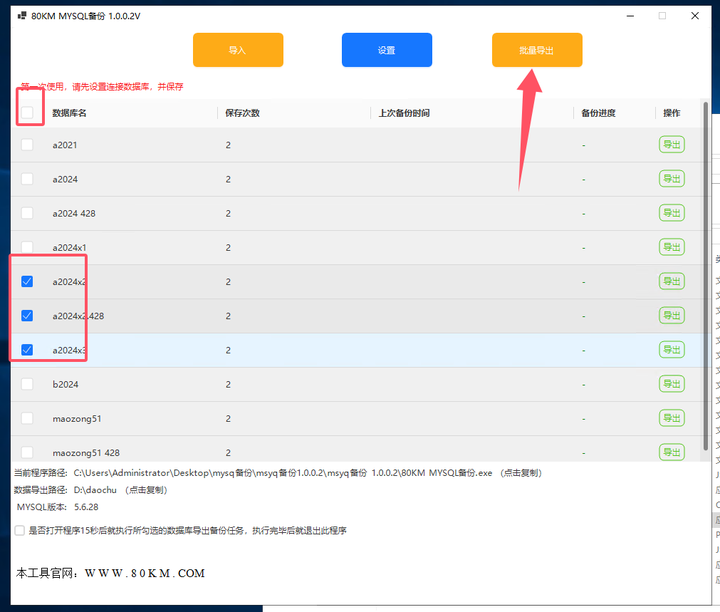
    另外搭配一款非常便捷的MYSQL备份工具,可定时备份、异地备份,MYSQL导出导入,可以大大地提高工作效率喔。

    添加图片注释,不超过 140 字(可选)
     

1分钟搞定MySQL部署!Docker最强实操指南,含所有常用命令和配置
忘记MySQL密码怎么办?别慌!用这一招跳过验证,轻松重置管理员权限
MySQL自增主键用完怎么办?从原理到实战,全面破解开发中的高频难题
MySQL权限混乱?这几个命令让你彻底理清用户清单与权限归属
你的数据库安全吗?读懂MySQL这几种日志,关键时刻能「救你一命」
MySQL性能上不去?八成是这里没配好!手把手教你搞定my.cnf核心配置
修改MySQL字段长度别乱来!这3个核心要点和1个致命陷阱,新手必看
MySQL单表卡爆怎么办?从策略到实战,一文掌握「分表」救命技巧
你的MySQL数据库为什么总是又慢又卡?掌握这五大优化法则,查询速度快十倍!(上篇)
你的MySQL数据库为什么总是又慢又卡?掌握这五大优化法则,查询速度快十倍!(下篇)