从官方渠道安全下载MySQL,只需简单几步,轻松安装配置,掌握数据库管理的必备技能。
如何下载MySQL呢?最安全、最推荐的方式是从 **MySQL 官方网站** 下载:
选择安装包 在下载页面,操作系统默认会选好 Microsoft Windows。您会看到几个选项:
推荐下载:找到 MySQL Installer for Windows(通常排在第一个),点击其右边的 Download 按钮。
https://dev.mysql.com/doc/refman/8.0/en/images/windows-installer-download-1.png
跳过登录,直接下载 点击下载后,页面会提示您登录Oracle账户。您完全不需要登录! 直接找到页面底部的 “No thanks, just start my download.” 链接并点击它,即可开始下载安装器(.msi文件)。
https://dev.mysql.com/doc/refman/8.0/en/images/windows-installer-download-2.png
运行安装器 双击下载好的 mysql-installer-community-<版本号>.msi 文件运行。
选择安装类型(非常关键) 安装器启动后,在 Choosing a Setup Type 界面,为您推荐两种选择:
Developer Default (开发者默认):安装MySQL服务器和全部开发所需的工具(如MySQL Workbench可视化工具),适合大多数用户和学习者。
Server only (仅服务器):只安装纯净的MySQL服务器,之后需要手动配置。适合熟练用户。
推荐勾选:Show Advanced Options,以便下一步自定义安装路径和设置。
接下来,一路点击 Next 直到 Product Configuration 界面。
设置root用户密码:在高可用性配置(High Availability)后,会进入设置root用户密码的步骤。请务必设置一个强密码并牢记它! 这是你管理数据库的最高权限密码。
创建服务:后续步骤保持默认即可,Windows服务名默认MySQL80,保持自动启动。
完成安装 安装完成后,安装器可能会提示你打开MySQL Command Line Client(命令行客户端)或MySQL Workbench。你可以尝试打开命令行,输入刚才设置的root密码,如果出现 mysql> 提示符,恭喜你,安装成功了!
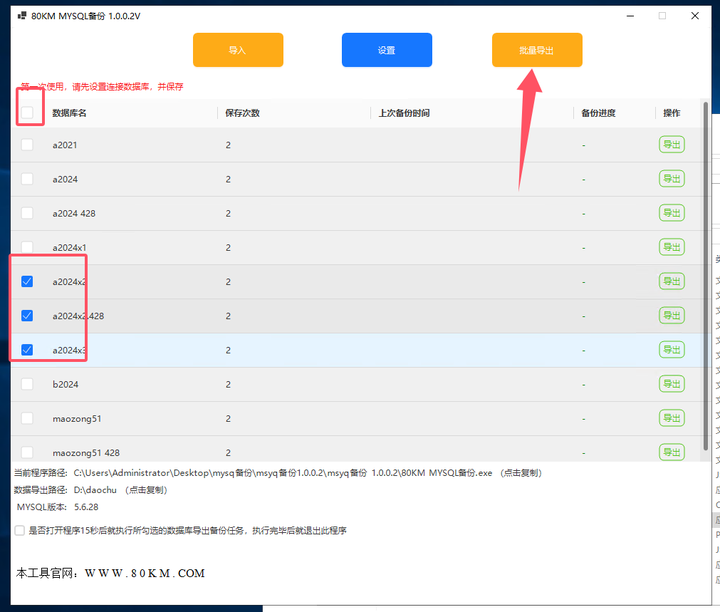
另外搭配一款非常便捷的MYSQL导出、导入备份工具。可定时备份、异地备份,MYSQL导出导入。可以大大地提高工作效率喔。